Manuel Utilisateur
Guide de démarrage rapide
📥 Si nécessaire, installez les librairies "Visual C++ Runtime" (cf. section Installation).
⚙️ Configurez le simulateur comme indiqué dans la section dédiée.
🚀 Lancez l'application en double-cliquant sur AiTC.exe.
🔐 Saisissez vos identifiants sur la fenêtre de connexion. L'identifiant (login) est votre addresse e-mail. Le mot de passe (password), reçu à cette même adresse, doit être copié ou saisi à l'identique, sans espace ni avant ni après.
🕹️ Configurez le bouton "push-to-talk" en cliquant sur Detect puis en appuyant sur le bouton de joystick de votre choix.
🔌 Connectez-vous en cliquant sur Connect. Le voyant "Server" doit passer au vert.
✈️ Une fois le simulateur lancé et le vol démarré, le voyant "Simulator" doit être au vert.
📡 Allumez la radio dans le simulateur et sélectionnez une fréquence. Attention : le service choisi doit être à portée de votre emplacement, et la radio pleinement fonctionnelle (y compris en réception et en émission, vérifiez le panel audio).
💬 Passez votre premier message, sans oublier de vous présenter avec votre indicatif. Par exemple "Caen-Sol du Fox-Echo-Delta, bonjour".
📞 En cas de problème: continuez la lecture du manuel, et si besoin contactez le support !
🎬 Si vous avez besoin d'inspiration pour vos premiers vols, la phraséologie, etc. vous pouvez vous visionner les vidéos disponibles sur Youtube. Vous pouvez également vous référer à la section Phraséologie du présent document.
📖 Après vos vols, retrouvez l'historique de vos échanges radio sur le portail pilote.
🤗 Bons vols !
Installation de l'application
À partir de l'installeur MSI
Double-cliquez sur le fichier AiTC-x.x.x-x86_64.msi et suivez les étapes de l'assistant d'installation. L'application est alors accessible depuis le menu Démarrer sous le nom AiTC.
Les fichiers des panneaux "in-game" (aitc-app.zip, aitc-map.zip) et des applications EFB (aitc-efb.zip) sont installés dans le sous-répertoire panels du répertoire d'installation (par défaut C:\Program Files\AiTC\panels\). L'application peut les installer dans Flight Simulator (cf. Installation des extensions Flight Simulator).
Si nécessaire, les librairies Visual C++ Runtime sont disponibles dans le sous-répertoire support (cf. ci-dessous).
À partir du ZIP
Dans ce cas aucun processus d'installation particulier n'est nécessaire : après avoir extrait le contenu du zip, double-cliquer sur AiTC.exe devrait suffire à lancer l'application. À votre convenance, vous pouvez créer un raccourci pour un lancement plus rapide.
La librairie SimConnect.dll est fournie avec l'application : elle doit rester dans le même répertoire que l'exécutable.
Si nécessaire, les librairies Visual C++ Runtime sont disponibles dans le sous-répertoire support (cf. ci-dessous).
À partir du Microsoft Store
Bientôt disponible !
Librairies complémentaires
Si elles ne sont pas déjà sur votre système : installer les librairies "Visual C++ Runtime". Utilisez l'installeur VC_redist.x64.exe fourni dans le répertoire support de l'application, ou récupérez la dernière version en date auprès de Microsoft.
Installation des extensions Flight Simulator
Les panneaux "in-game" (aitc-app, aitc-map) et les applications EFB (aitc-efb) décrits ci-après sont des extensions à installer dans Flight Simulator. L'application s'en charge : une fois connecté, cliquez sur Tools puis sur Install MSFS Panels.
Les extensions sont installées dans chaque version de Flight Simulator présente sur la machine (2020 et 2024, Microsoft Store ou Steam), dans le répertoire Community adéquat, même si vous l'avez déplacé. Le résultat s'affiche dans la liste des messages de l'application. Redémarrez le simulateur s'il était déjà lancé. Si l'installation échoue alors que le simulateur est lancé, fermez-le et recommencez.
Après une mise à jour de l'application, un message vous signale à la connexion si les extensions installées ne correspondent plus à la nouvelle version : cliquez à nouveau sur Install MSFS Panels pour les mettre à jour. Les extensions que vous aviez installées vous-même (en dézippant les fichiers) sont mises à jour de la même façon.
Installation manuelle : les fichiers aitc-app.zip, aitc-map.zip et aitc-efb.zip restent fournis avec l'application (dans le sous-répertoire panels avec l'installeur MSI, à côté de AiTC.exe avec le ZIP). Dézippez-les, placez chaque répertoire obtenu dans le répertoire Community de Flight Simulator (Community2024 pour aitc-efb, sur Flight Simulator 2024), puis redémarrez le simulateur.
Désinstallation : désinstaller l'application ne retire pas les extensions. Pour en retirer une, supprimez son répertoire (aitc-app, aitc-map ou aitc-efb) du répertoire Community (ou Community2024) de Flight Simulator.
Installation du panneau de contrôle "in-game"
Disponible pour Flight Simulator uniquement.
Si vous préférez voir l'état de l'application et des échanges avec le contrôle dans un panneau intégré directement dans le simulateur, un panneau "in-game" est disponible.
Le panneau s'installe depuis l'application, ou manuellement (cf. Installation des extensions Flight Simulator).
Le panneau est alors accessible en cliquant sur l'icône AiTC dans le menu des panneaux (touche par défaut : Alt).
Voir la section dédiée au panneau de contrôle in-game.
Installation du module de cartographie
Disponible pour Flight Simulator uniquement.
Le module s'installe depuis l'application, ou manuellement (cf. Installation des extensions Flight Simulator).
Voir la section dédiée plus bas pour son utilisation.
Installation des applications EFB
Disponible pour Flight Simulator 2024 uniquement.
Sur Flight Simulator 2024, AiTC s'intègre également à l'EFB (la tablette de bord), sous la forme de deux applications :
- AiTC : l'état de l'application, le service de contrôle actif et la transcription des échanges radio ;
- Carte VFR : le module de cartographie.
Les applications s'installent depuis l'application AiTC, ou manuellement (cf. Installation des extensions Flight Simulator).
Les deux applications apparaissent alors dans l'EFB, accessible depuis la tablette du cockpit ou depuis la barre d'outils.
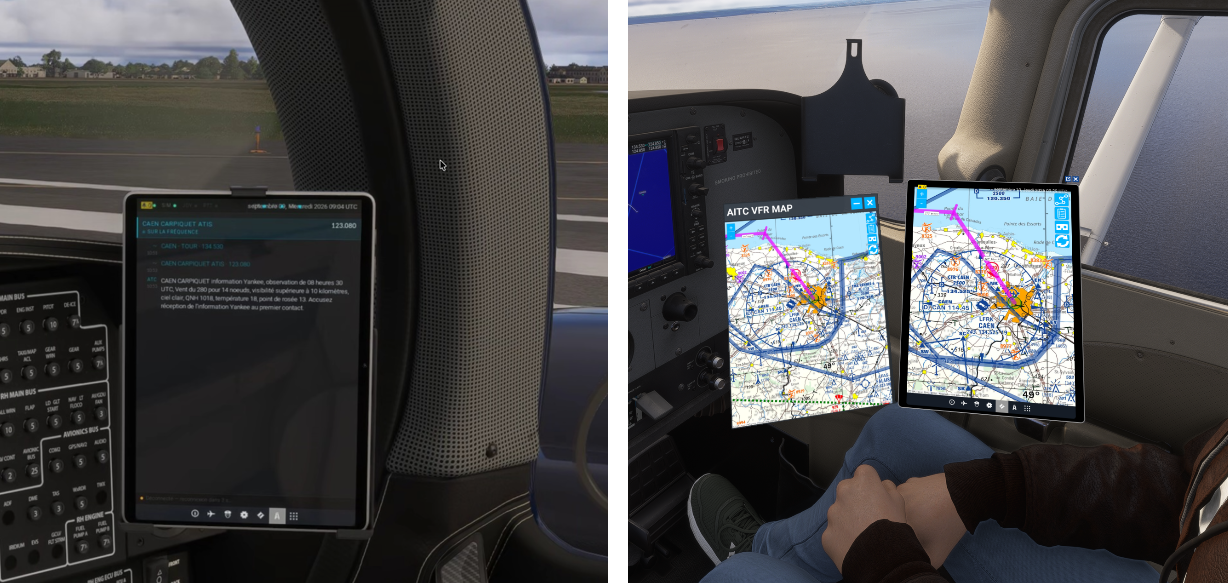
Comme les panneaux "in-game", ces applications sont uniquement en consultation, et ne dispensent pas de lancer l'application
AiTC.exe: elles ne fonctionnent que si celle-ci est lancée et connectée.
Applications EFB ou panneaux "in-game" ? Les deux solutions offrent les mêmes fonctions et sont utilisables en réalité virtuelle (VR) ; rien n'empêche d'ailleurs de les installer toutes les deux. Les applications EFB sont l'intégration native de Flight Simulator 2024, dans l'ergonomie de la tablette de bord. Les panneaux "in-game" sont la seule option sur Flight Simulator 2020, et restent intéressants sur 2024 si vous préférez des fenêtres séparées que vous pouvez positionner librement dans le cockpit, y compris en VR.
Voir les sections dédiées au panneau de contrôle et au module de cartographie plus bas : leur utilisation est identique.
Fichier journal à communiquer en cas de problème
L'application produit un journal dans le fichier aitc.log, qui se trouve dans le répertoire C:\Users\<nom_utilisateur>\AppData\Local\aero.aitc\.
En cas de difficulté, communiquez-le au support pour faciliter l'identification du problème. Il n'inclut aucune information personnelle en dehors de votre identifiant.
Utilisation d'un fichier de configuration spécifique
Si le support vous communique un fichier de configuration spécifique pour résoudre un problème propre à votre configuration particulière, placez-le sous le nom aitc.toml :
- soit dans le même répertoire que l'exécutable
AiTC.exe; - soit dans
C:\Users\<nom_utilisateur>\AppData\Roaming\aero.aitc\(créez le répertoireaero.aitcs'il n'existe pas déjà).
Le premier emplacement trouvé est celui qui est utilisé : privilégiez le second si vous ne savez pas où se trouve l'exécutable, ou si vous préférez ne pas avoir à reproduire l'opération lors d'une future réinstallation.
Redémarrez l'application après avoir déposé le fichier pour que les nouveaux réglages soient pris en compte.
Principe de fonctionnement
AiTC met en œuvre un moteur d’intelligence artificielle pour recréer de manière réaliste les échanges entre pilotes virtuels et services de contrôle aérien.
L’application s’appuie sur les données aéronautiques officielles et à jour pour modéliser les espaces contrôlés du territoire couvert. Ces informations peuvent différer de celles intégrées au simulateur si celui-ci n’a pas été actualisé récemment. Il est donc recommandé de se rapporter aux publications aéronautiques officielles (notamment VAC et OACI).
AiTC récupère les données météo en temps réel. Pour une expérience cohérente, il est recommandé de configurer le simulateur pour qu’il reflète lui aussi les conditions actuelles (cf. section Météo).
Pour tous les autres paramètres, AiTC interagit avec le simulateur et s’adapte automatiquement à l’état du monde et de l’avion tels qu’ils y sont représentés.
En pratique, le pilote n’a donc aucune manipulation à effectuer dans l’application pendant le vol : toutes les interactions passent par le cockpit et le bouton "push to talk" (défini sur la fenêtre de connexion).
Enfin, AiTC tient compte du trafic (AI ou multijoueur) géré par le simulateur ou par des addons tiers. Même s’il ne peut pas influer sur leur comportement, il intègre leur position et leurs intentions plausibles dans les instructions et informations données au pilote. Il peut aussi générer son propre trafic, dont il connaît alors exactement les intentions (cf. section Trafic simulé).
Seul Microsoft Flight Simulator est officiellement supporté à l'heure actuelle. X-Plane 12 est supporté à titre expérimental.
À noter : l'ensemble des communications effectuées avec AiTC sont enregistrées au format texte sur nos serveurs. C'est important, durant les beta-tests, pour d'identifier des potentiels problèmes et assurer une amélioration continue du logiciel. Bien entendu, seuls les messages passés pendant que le bouton "push-to-talk" est activé sont traités (le reste du temps, l'outil n'enregistre absolument rien). Si cela ne vous convient pas, ou si vous pensez que des informations confidentielles sont susceptible d'être contenues dans vos messages, vous ne devez pas utiliser cette application.
Gestion de la radio
La fréquence active de la radio dans le simulateur détermine le service de contrôle actif, compte tenu de la position de l'avion et de la portée théorique des installations.
AiTC se conforme aux paramètres effectifs de l'avion concernant l'alimentation de la radio ainsi que les paramètres du panneau audio. Il est donc important de veiller à ce que la radio soit alimentée et allumée, et que les paramètres d'émission et de réception (RX/TX) soient correctement positionnés (dans le cas contraire des messages d'avertissement seront affichés dans l'application).
Il existe une option (onglet "Realism" de la fenêtre de connexion) permettant de désactiver ce comportement et de faire en sorte que la radio soit toujours considérée comme pleinement fonctionnelle. Elle peut être choisie par les utilisateurs désirant faciliter l'utilisation de la radio au prix d'un moindre réalisme.
Une seconde option (même onglet) permet de faire suivre au volume de l'ATC celui de la radio dans le simulateur. Son utilisation suppose de faire attention à régler correctement le volume de la radio dans le cockpit, comme dans la réalité, faute de quoi les messages ATC pourront être inaudibles. Si elle est désactivée, le volume de la radio AiTC est totalement indépendant du niveau réglé dans le simulateur.
Certains avions n'implémentent pas le volume de la radio et rapportent systématiquement un volume à zéro, auquel cas l'ATC sera inaudible. L'application affiche alors un avertissement, et il suffit de désactiver l'option.
Actuellement, seule la radio COM1 est supportée.
Services de contrôle
Tous les types d'espaces ne sont pas encore gérés.
Le niveau de support à date est le suivant (en VFR uniquement) :
| Type de service | Supporté |
|---|---|
| ATIS | ✅ |
| Tour | ✅ |
| Sol | ✅ |
| Tour et sol combinés | ✅ |
| AFIS | ✅ |
| SIV | ✅ |
| Approche | 🚫 |
| CIV | 🚫 |
| Auto-information | ✅ |
Trafic simulé
Cette fonctionnalité se limite pour l'instant aux aérodromes non contrôlés, où les avions effectuent des tours de piste en s'annonçant sur la fréquence d'auto-information, et le trafic n'est visible que dans MSFS. La fonctionnalité s'étoffera progressivement.
AiTC peut générer lui-même le trafic VFR qui évolue autour de vous : des avions légers volent sur les aérodromes proches, apparaissent dans le simulateur et se font entendre à la radio.
À la différence du trafic IA du simulateur, dont AiTC ne peut que deviner les intentions d'après sa position, ce trafic est connu avec exactitude : AiTC sait à tout instant ce que fait chaque avion. C'est ce qui permettra au contrôle comme au trafic d'interagir de façon réaliste avec le pilote.
Le trafic simulé s'active dans l'onglet "Traffic" de la fenêtre de connexion, avec l'option "Traffic Injection", et il est pris en compte à la connexion. Lorsqu'il est actif, le trafic propre au simulateur doit être désactivé (cf. section Configuration du simulateur) : AiTC l'ignore alors, et les deux se mélangeraient à l'écran.
L'option "Allow Full Models" concerne l'apparence du trafic. Les simulateurs ne proposent une version allégée, conçue pour le trafic, que pour une partie des avions ; les autres n'existent qu'en version pilotable, plus coûteuse à afficher. Cochée, elle autorise ces versions complètes, au bénéfice de la variété. Décochée, ces avions sont remplacés par des modèles plus légers, au bénéfice des performances.
Comportement du trafic
Sur un aérodrome non contrôlé, les avions générés se comportent comme des pilotes en tour de piste :
- Ils annoncent leur position sur la fréquence aux points habituels du circuit (vent arrière, base, finale, ...), ainsi que leur rang dans la séquence lorsqu'ils suivent un autre avion (« numéro 2 derrière ... »).
- Ils se séquencent entre eux : un avion qui en rattrape un autre prolonge sa vent arrière pour conserver l'espacement.
- Ils réagissent à ce que vous annoncez sur la fréquence : par exemple, si vous vous alignez alors qu'un avion est en finale, il remet les gaz ; si vous vous intégrez devant un avion en vent arrière, il prolonge.
- Ils réagissent à ce qu'ils voient : un avion en finale remet les gaz si vous êtes sur la piste, même sans rien avoir annoncé.
- Ils rappellent leur position lorsque c'est utile, par exemple si vous vous intégrez sur la branche où ils se trouvent, ou si vous demandez qui est dans le circuit.
- Ils répondent à un essai radio : si vous annoncez « pour un essai radio », l'un d'entre eux vous répond. La qualité réelle de la réception n'est pas évaluée pour l'instant.
Météo
AiTC utilise la météo réelle : les observations publiées par les stations météo (METAR), rafraîchies en permanence. C'est elle que donnent l'ATIS et les contrôleurs (vent, visibilité, nuages, QNH, températures), et elle qui détermine la piste en service du trafic simulé. Lorsqu'un aérodrome n'a pas de station météo, AiTC la déduit des stations environnantes.
Pour que ce que vous voyez corresponde à ce qu'annonce le contrôle, configurez le simulateur en météo réelle (cf. section Configuration du simulateur).
Météo historique (MSFS 2024)
Dans MSFS 2024, en météo réelle, reculer l'heure du simulateur (dans les dernières 24 heures) applique automatiquement la météo réelle de l'heure choisie. Dans ce cas, AiTC fait de même : l'ATIS, le QNH et le vent donnés par les contrôleurs sont alors ceux de cette heure-là. Comme MSFS, AiTC ne tient compte que de l'heure UTC, pas de la date : une heure future ou une autre date donnent la météo de la même heure dans les dernières 24 heures.
- Un message dans le journal signale quand la météo historique s'applique, et le cadre "Sim Time" de la fenêtre principale indique en permanence l'heure du simulateur.
- Important : réglez l'heure avant de contacter un service. Si l'heure change alors qu'AiTC est déjà connecté à une fréquence, la nouvelle météo risque de ne pas être répercutée : l'ATIS en cours d'écoute et le contrôleur peuvent continuer à donner celle d'avant (ce point sera amélioré dans une prochaine version). Il est donc préférable de ne pas changer d'heure en cours de vol, et de positionner l'heure avant de vous connecter à AiTC, ou de réinitialiser la session (bouton
Reset Flight) après l'avoir changée. - Si la météo d'une station n'est pas disponible pour l'heure choisie, AiTC utilise sa dernière météo connue et le signale par un avertissement.
- L'option "Historical weather" (onglet "Advanced" de la fenêtre de connexion), cochée par défaut, permet de désactiver ce comportement : les contrôleurs donnent alors toujours la météo actuelle.
- En vol accéléré, MSFS ne remet parfois sa météo à l'heure qu'à la réouverture du panneau météo, alors qu'AiTC suit l'horloge du simulateur : les deux peuvent alors différer un moment.
- MSFS 2020 et X-Plane 12 appliquent toujours la météo actuelle, quelle que soit l'heure choisie : AiTC aussi.
Météo personnalisée
Malheureusement, AiTC ne peut pas suivre une météo personnalisée ou un préréglage choisi dans MSFS : l'interface que MSFS offre aux applications tierces (SimConnect) ne leur permet pas de connaître la météo qu'il applique sur les aérodromes. Avec une météo personnalisée, les contrôleurs continuent donc d'annoncer la météo réelle.
Configuration du simulateur
La configuration du simulateur est nécessaire pour garantir qu'il fonctionne de façon cohérente avec AiTC. Cela concerne principalement les points suivants :
- Désactivation de l'ATC intégré.
- Météo réelle pour qu'elle corresponde avec les données temps réel connues de AiTC (cf. section Météo).
- Traffic IA/multijoueur : il est conseillé de le désactiver pour commencer. Si le traffic est activé, AiTC en tiendra compte dans une certaine mesure, mais cette fonctionnalité est expérimentale. Il doit être désactivé si vous utilisez le trafic simulé d'AiTC (cf. section Trafic simulé).
MSFS 2020
- ATC intégré
Assistance → Expérience utilisateur → Panneau ATC: DésactivéAssistance → Pilotage → Communications radio IA (ATC): DésactivéAssistance → Expérience utilisateur → Voix ATC: Désactivé
- Météo
Carte du monde → Conditions de vol: Météo réelle
- Traffic (réglage conseillé pour démarrer, cf. ci-dessus)
Général → Données → Trafic aérien mondial en temps réel: DésactivéGénéral → Données → Multijoueur: DésactivéGénéral → Trafic → Type de trafic aérien: DésactivéGénéral → Trafic → Densité des avions au sol: 0 (optionnel)
MSFS 2024
- ATC intégré
Assistance → Réalisme → Communications radio IA (ATC): DésactivéGénéral → Son → Voix des personnages: 0 (zéro)Accessibilité → Sous-titres: Désactivés
- Météo
Carte du monde → Conditions de vol: Météo réelle (l'heure peut être reculée dans les dernières 24 heures, cf. Météo historique dans la section Météo)
- Traffic (réglage conseillé pour démarrer, cf. ci-dessus)
Général → En ligne → Type de trafic aérien: DésactivéGénéral → En ligne → Multijoueur: DésactivéGénéral → Graphiques → Densité du trafic aérien: DésactivéeGénéral → Graphiques → Densité des avions au parking: 0 (optionnel)
X-Plane 12
- ATC intégré
Réglages → Son → Activer les messages d'ATC textuels: DécochéRéglages → Son → Activer les messages d'ATC vocaux: Décoché
- Météo
Écran de vol → Météo → Mode: Météo réelle (option Real Weather, avec téléchargement automatique activé)
- Traffic (réglage conseillé, cf. ci-dessus)
Écran de configuration de l'avion → Avions IA(bouton en haut à droite) : supprimer tous les avions de la liste (nombre d'avions IA = 0).
Outils tiers
- Si vous utilisez un addon de trafic tiers, désactivez-le au moins pour commencer (cf. note sur le traffic IA).
- Si vous étiez connecté à un réseau ATC en ligne (VATSIM, IVAO, PilotEdge), déconnectez-vous avant d'utiliser AiTC.
Fenêtre de connexion
Cette fenêtre permet de saisir les identifiants de l'utilisateur ainsi que différents paramètres, regroupés en onglets : configuration (push-to-talk, audio, simulateur, onglet "Devices"), réalisme ("Realism"), trafic simulé ("Traffic"), options avancées ("Advanced") et informations générales ("About").
L'option "Log in automatically", sous le mot de passe, permet à AiTC de se connecter dès son lancement, sans passer par cette fenêtre. Elle n'est disponible que si le mot de passe est mémorisé ("Remember password"). Pour revenir aux paramètres, il suffit de se déconnecter : AiTC ne se reconnecte pas tout seul ensuite.
L'onglet "Advanced" permet de se connecter au serveur expérimental, qui fait tourner les versions en cours de test (beta) et peut être instable ou indisponible. En utilisation normale, laissez cette option décochée : AiTC se connecte alors au serveur de production.
Le même onglet porte l'option "Historical weather", cochée par défaut : elle fait suivre aux contrôleurs la météo historique de MSFS 2024 (cf. section Météo).
À noter que le "push-to-talk" ne peut être assigné qu'à un bouton de joystick. (Il est également possible de cliquer sur le voyant "PPT" dans l'interface, mais cela sera peu praticable en vol !)
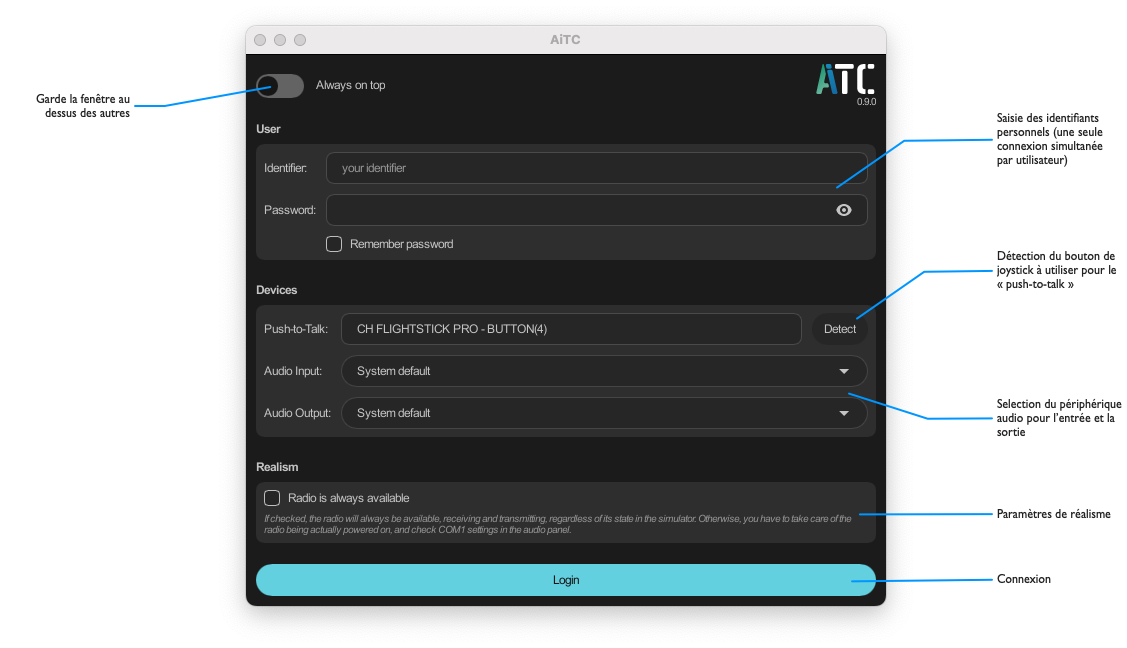
Fenêtre principale
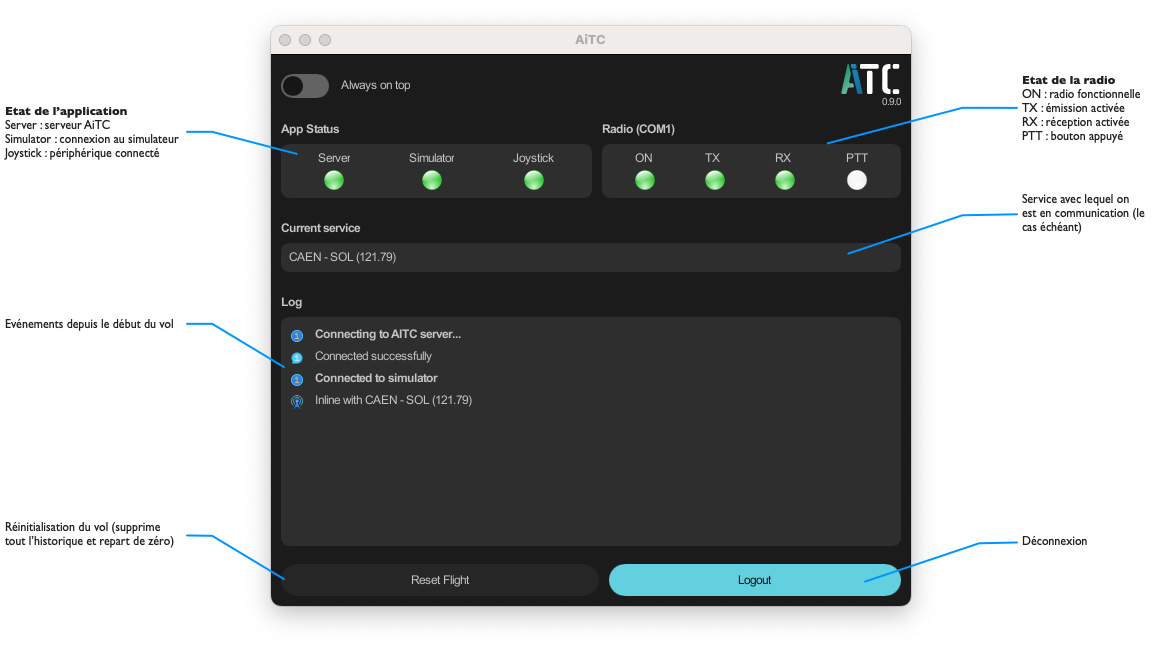
Le cadre "Sim Time", à côté du service courant et des crédits, indique l'heure UTC du simulateur. Lorsque la météo historique s'applique (cf. section Météo), c'est celle de cette heure-là, ce que signale un message dans le journal.
Outils
Une fois connecté, appuyer sur le bouton Tools fait apparaître cette fenêtre :
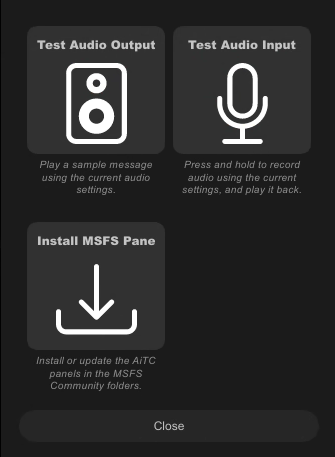
- Le bouton
Test Audio Outputpermet de vérifier que la sortie audio fonctionne (ex. le casque ou les haut-parleurs). Cliquez sur le bouton et vous devriez entendre une voix prononçant "Ceci est un message de test". - Le bouton
Test Audio Inputpermet de vérifier que l'entrée audio fonctionne (généralement le micro). Cliquez et maintenez l'appui sur le bouton pendant que vous perlez. En relâchant le bouton, vous devriez entendre le son qui a été enregistré, tel qu'il sera analysé par la reconnaissance vocale. - Le bouton
Install MSFS Panelsinstalle ou met à jour les extensions Flight Simulator (cf. Installation des extensions Flight Simulator).
Ajout de crédits
Lors de l'achat d'un pack de crédits, vous recevrez un code du type 12345678-1234-1234-1234-12345678912.
La transformation en crédits effectifs sur votre compte se fait via la fenêtre suivante :
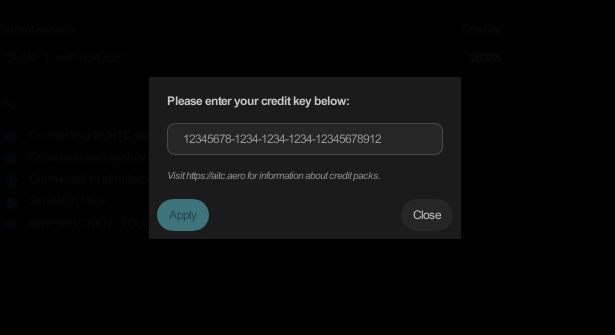
La procédure est la suivante :
- connectez-vous avec votre login habituel ;
- cliquez sur le bouton
Add Credits; - entrez le code exactement tel que vous l'avez reçu (le mieux est de copier-coller, sans espace ni autre caractère) ;
- cliquez sur
Apply; - si le code est correct et n'a jamais été utilisé, le nouveau solde s'affiche immédiatement.
Panneau de contrôle "in-game"
Ce panneau est accessible en cliquant sur l'icône AiTC dans le menu des panneaux (touche par défaut : Alt).
Il sera notamment utile en réalité virtuelle (VR).
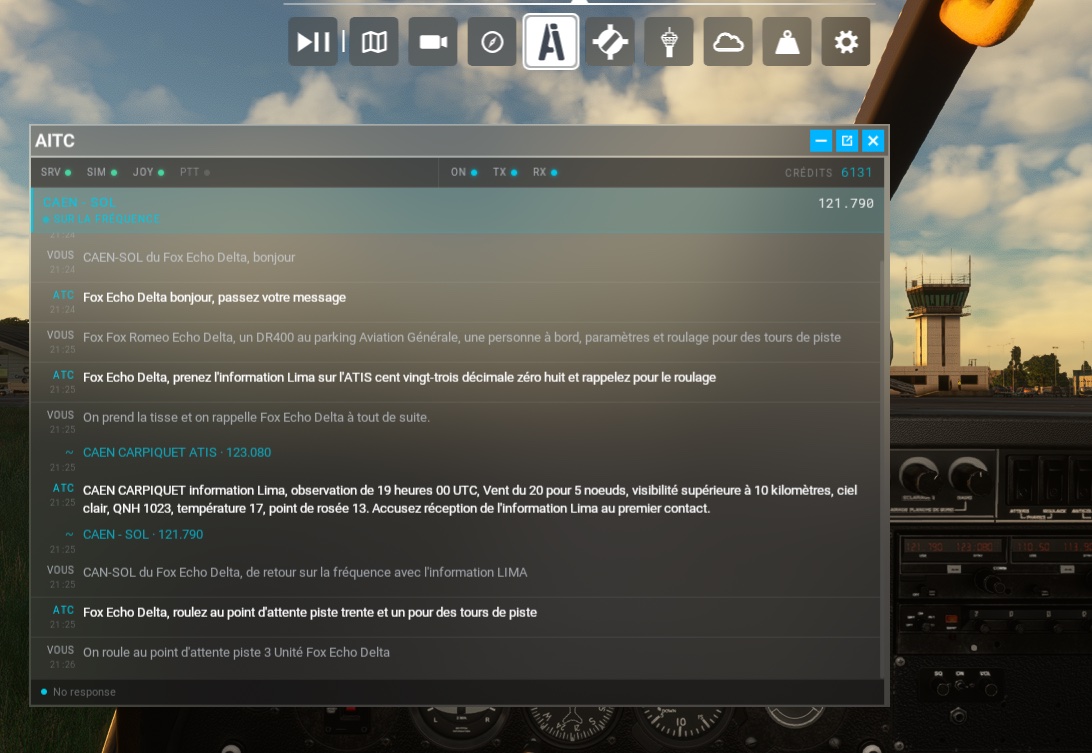
Ce panneau est uniquement en consultation, et ne dispense pas de lancer l'application
AiTC.exe. Il ne fonctionne d'ailleurs que si l'application est lancée et connectée.
Module de cartographie
AiTC intègre les cartes VFR officielles directement dans le simulateur de vol, pour une navigation au plus proche des conditions réelles.
Caractéristiques :
- Facilité d'utilisation, y compris en vol, sans élément perturbateur.
- Fluidité d'affichage, sans impact sur les performances du simulateur.
- Utilisable facilement en réalité virtuelle (VR), avec une attention particulière à la lisibilité et aux niveaux de zoom.
- Possibilité de tracer la route directement sur la carte, sous forme de branches avec cap, temps et distance.
- Données réelles et toujours à jour.
- À venir : checklists à ajouter selon ses propres besoins.
Sa vocation est seulement de se substituer à l'usage des cartes physiques dans le simulateur. Ce n'est pas un outil complexe de préparation de navigation. Ce n'est pas non plus un outil de suivi automatisé du vol comme un GPS : par défaut la position de l'avion n'est pas matérialisée sur la carte, et si vous choisissez de l'afficher (voir ci-dessous) la carte ne se recentre jamais toute seule.
Cartes disponibles
- Carte "OACI VFR" à l'échelle 1/500.000e pour la navigation à vue.
- Cartes "VAC" pour les cartes d'approche à vue.
- À venir : documents personnalisables (ex. check-lists).
Panneau "in-game"
Le panneau de cartographie AiTC est disponible depuis la barre d'outils standard, au même titre que les accessoires habituels du simulateur (ATC, masse et centrage, etc.).
Le panneau ne fonctionne que si l'application AiTC est ouverte et connectée à votre compte. Dans le cas contraire, vous verrez un fond gris. Auquel cas cliquer sur le bouton ⟲ "recharger" du panneau une fois que l'application est prête.
Toutes les cartes et documents sont accessibles depuis ce panneau unique, qui peut être utilisé comme panneau 2D, dans une fenêtre séparée, ou en réalité virtuelle.
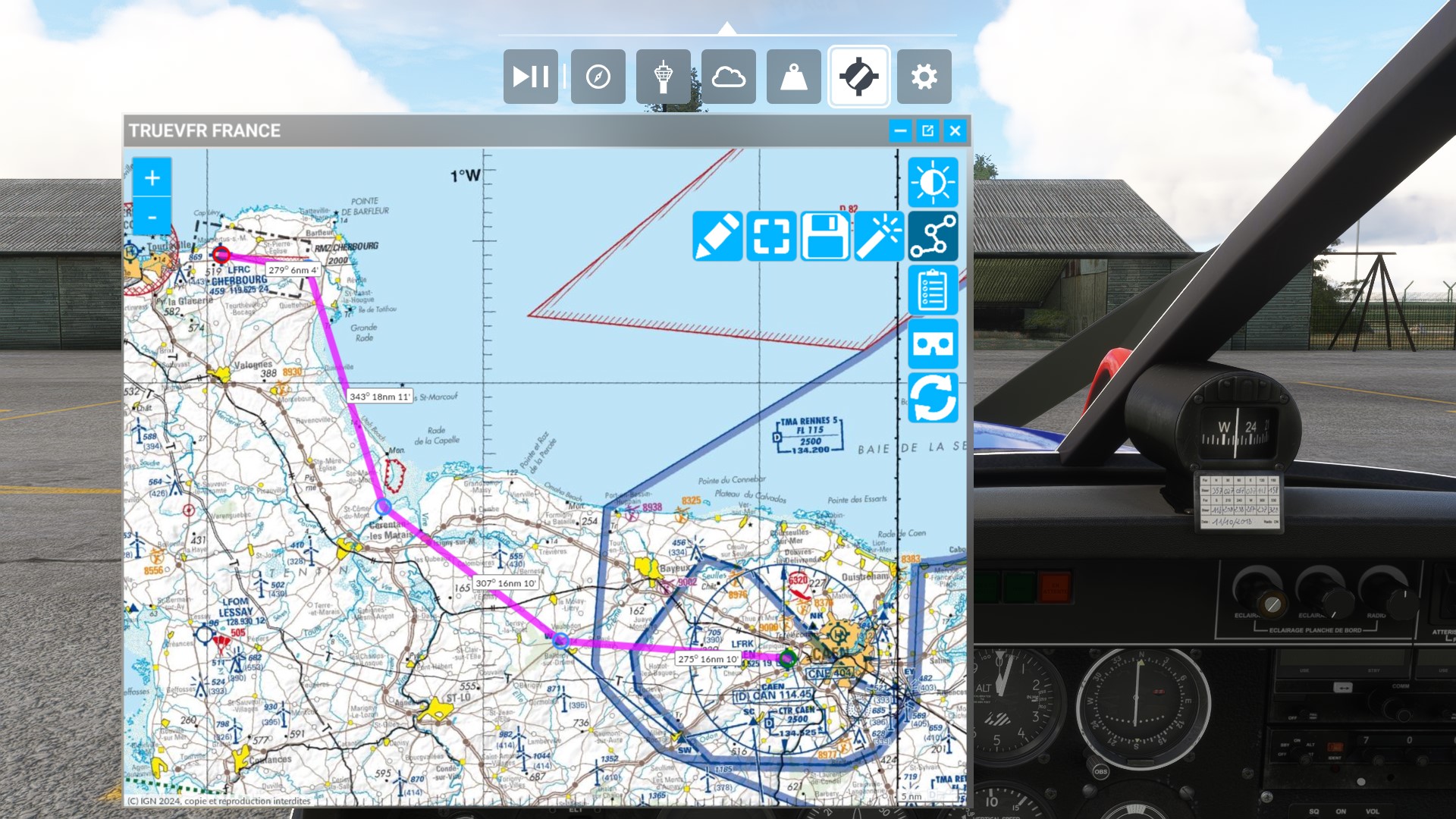
Le panneau s'ouvre dans MS Flight Simulator depuis la barre d'outils. Voici un exemple affichant une navigation de Caen à Cherbourg. Une navigation se crée simplement en ajoutant et déplaçant des points. Chaque branche affiche le cap, la distance, et le temps en fonction de la vitesse paramétrée pour l'appareil :
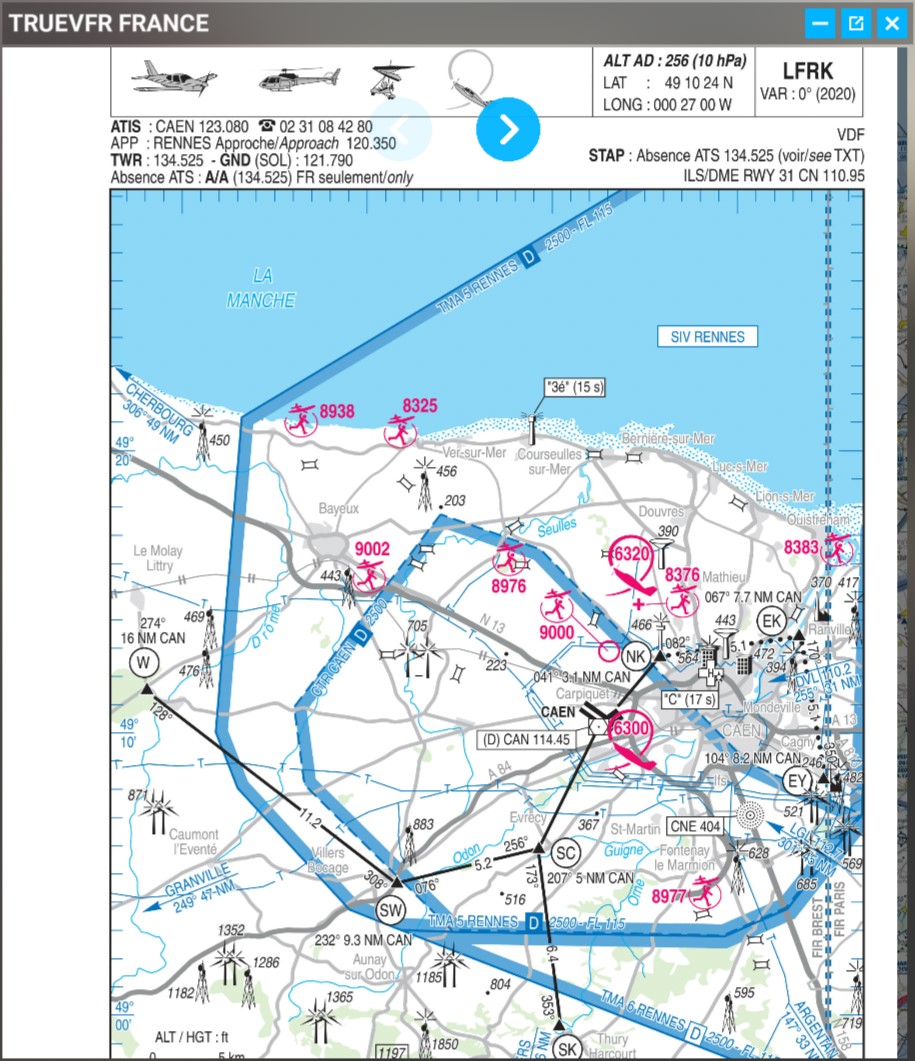
On accède aux cartes VAC en cliquant sur un aérodrome depuis la carte principale. On passe de page en page à l'aide des boutons bleus en haut. La dernière page ouverte est affichée si on n'a pas changé d'aérodrome. On referme la carte VAC en cliquant n'importe où ailleurs :
Le panneau est utilisable avec toutes ses fonctions en mode réalité virtuelle. Il se manipule comme n'importe quel autre panneau du simulateur, ce qui permet de le placer de n'importe quelle façon dans le cockpit. Les niveaux de zoom sont prévus pour une bonne lisibilité en VR quelle que soit la résolution et la dimension effective du panneau :
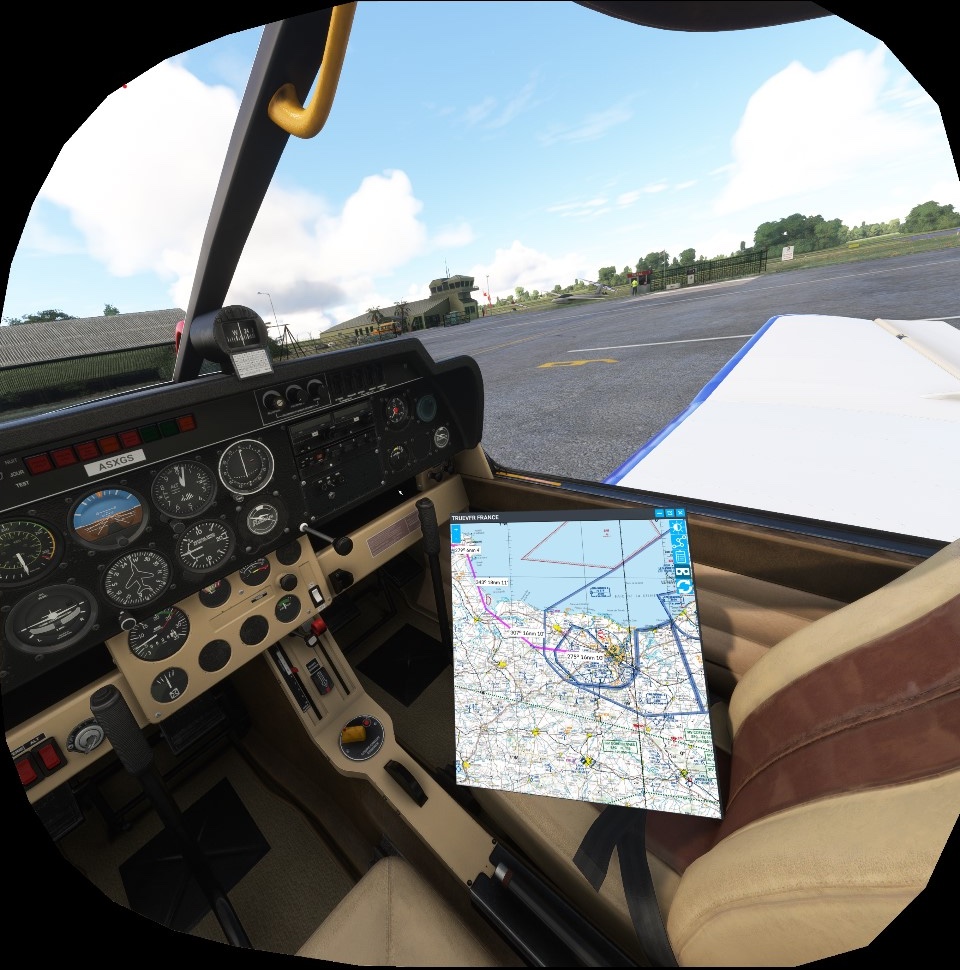
Le panneau peut également s'ouvrir en mode fenêtré en dehors du simulateur, ce qui peut s'avérer plus pratique pour la préparation de la navigation avant le vol.
Position de l'avion
Une option (onglet "Realism" de la fenêtre de connexion) permet de matérialiser la position de l'avion sur la carte, sous la forme d'une silhouette orientée selon le cap. Elle est désactivée par défaut, afin de conserver une navigation à l'estime conforme à la pratique réelle du VFR.
Même activée, la carte n'est jamais déplacée automatiquement : c'est à vous de la faire défiler, comme avec une carte papier. Le symbole disparaît si l'application n'est plus en mesure de fournir la position (simulateur en pause, application fermée, etc.).
Comme les autres réglages, l'option est prise en compte à la connexion : si vous la modifiez en cours de vol, il faut vous déconnecter puis vous reconnecter dans l'application.
Portail pilote
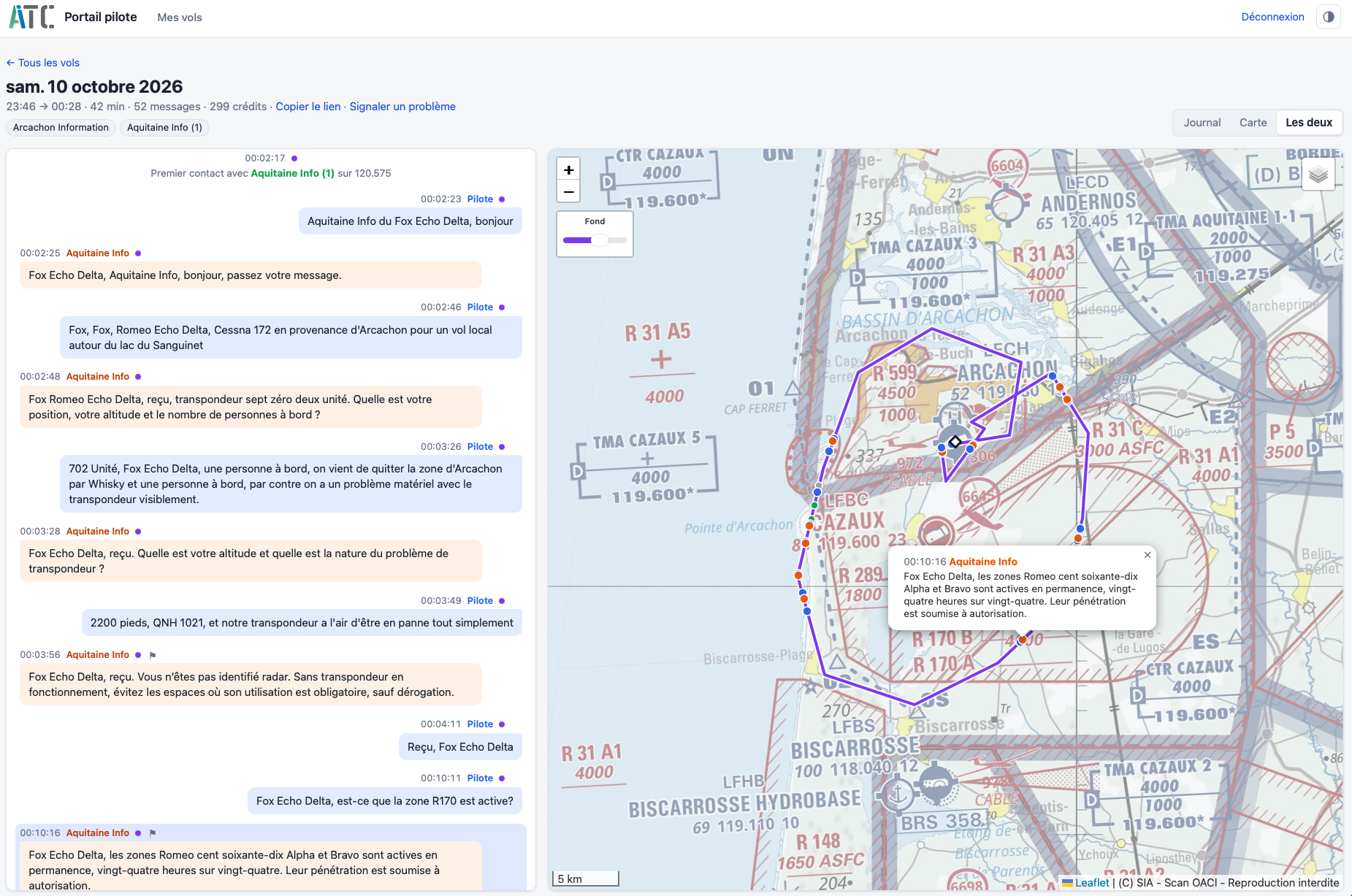
Le portail pilote, à l'adresse portal.aitc.aero, permet de retrouver l'historique de vos vols : les échanges radio de chaque vol, sous forme de journal ou sur la carte OACI, le long du trajet de l'avion.
Connectez-vous avec les mêmes identifiants que dans l'application AiTC (votre adresse e-mail et votre mot de passe).
Liste des vols
La page d'accueil présente vos vols, du plus récent au plus ancien, regroupés par mois. Pour chacun : la date, l'heure de début et de fin, les services contactés, le nombre de messages échangés, la durée et les crédits consommés. La mention TRAJET indique que le trajet de l'avion est disponible sur la carte (voir plus bas).
Seuls les vols comportant au moins un échange radio sont affichés. Cochez Afficher aussi les vols sans échange radio pour voir également les sessions au cours desquelles aucun message n'a été passé.
Détail d'un vol
Cliquez sur un vol pour l'ouvrir. Les boutons en haut à droite permettent de choisir l'affichage : Journal, Carte, ou Les deux côte à côte.
En cas de problème sur un vol, communiquez-le au support : le lien Copier le lien, à côté du nombre de crédits, place dans le presse-papiers l'adresse de ce vol sur le portail.
Le journal reprend les communications dans l'ordre : vos messages à droite, en bleu, ceux du contrôleur à gauche, en orange, et ceux du trafic simulé en gris. Les prises de contact avec un service et les fins de contact apparaissent entre les messages. Les heures sont affichées dans votre fuseau horaire ; laissez la souris sur une heure pour la voir en UTC.
La carte affiche le trajet de l'avion en violet, et chaque échange sous la forme d'un point à l'endroit où il a eu lieu : bleu pour vos messages, orange pour ceux du contrôleur, vert pour les prises de contact. Les losanges noirs marquent les services contactés. Cliquez sur un point pour lire le message ; en affichage Les deux, le journal défile jusqu'à ce message, et inversement, cliquer sur un message du journal centre la carte sur lui.
Le curseur Fond, sous les boutons de zoom, atténue la carte OACI pour mieux faire ressortir le vol. Le bouton en haut à droite de la carte permet de passer de la carte OACI à une carte OpenStreetMap.
Position de l'avion sur la carte
La position de l'avion n'est connue que de façon intermittente, et pour les vols effectués depuis la version 0.10.x. Entre deux positions, le trajet est tracé en ligne droite et les échanges sont placés en conséquence : l'emplacement d'un message sur la carte est donc indicatif.
Pour les vols plus anciens, la position de l'avion est inconnue : il n'y a pas de trajet, et les échanges sont regroupés à l'emplacement du service contacté (l'aérodrome, ou le centre de la zone pour un service d'information), sous la forme d'un cercle indiquant le nombre de messages. Cliquez dessus pour les lire.
Dans le journal, une pastille pleine à côté de l'heure indique que le message est placé sur le trajet de l'avion, une pastille vide qu'il est placé au service contacté.
Signaler un problème
Si quelque chose ne s'est pas passé comme prévu pendant un vol (réponse incohérente du contrôleur, message mal compris, service injoignable…), vous pouvez le signaler directement depuis le portail :
- pour un message en particulier, cliquez sur le drapeau ⚑ qui apparaît à côté de l'heure quand la souris passe sur le message ;
- pour le vol en général, cliquez sur
Signaler un problème, à côté du nombre de crédits.
Décrivez ce qui s'est passé et ce que vous attendiez, puis cliquez sur Envoyer. Les échanges radio du vol sont joints automatiquement : inutile de les recopier. Vous pouvez indiquer votre identifiant Discord, pour que nous puissions vous répondre ou vous poser des questions ; il est mémorisé par votre navigateur pour les signalements suivants.
Affichage
Le bouton en haut à droite de la page permet de choisir entre le thème clair, le thème sombre, ou le thème de votre système (par défaut). Le choix est mémorisé par votre navigateur.
Phraséologie
AiTC est conçu pour comprendre et respecter la phraséologie communément utilisée en VFR sur le territoire français. Il n'est donc a priori pas nécessaire d'adapter votre phraséologie à l'outil. Au contraire si vous pensez qu'il interprète ou produit les messages de façon incorrect, merci de nous en faire part !
Si vous avez besoin d'informations sur la phraséologie à utiliser vous pouvez vous rapportez à diverses ressources disponibles en ligne (par exemple ici ou là) ou dans des ouvrages spécialisés.
Voici un exemple de vol réalisé en conditions réelles avec AiTC (v0.9.0). Notez que les messages peuvent contenir des erreurs de transcription, ce qui est parfaitement normal car la reconnaissance vocale n'est pas parfaite. Cela n'empêche généralement pas le bon fonctionnement du système.
| 📡 CAEN SOL — 121.79 | Premier contact |
| Pilote | CAEN-SOL du Fox Echo Delta, bonjour |
| ATC | Fox Echo Delta, bonjour. |
| Pilote | FOX, FOX Romeo Echo Delta, un Cessna 172 au parking club, une personne à bord, on demande le roulage pour un local secteur nord. |
| ATC | Fox Romeo Echo Delta, affichez 7031 au transpondeur, piste en service 31, QNH 1026, roulez au point d'attente piste 31. |
| Pilote | QNH 1026, on transponde 7031 et on roule pour la 31 Fox Echo Delta |
| Pilote | Fox Echo Delta au point d'attente, piste 31, on est prêt |
| ATC | Fox Echo Delta, maintenez le point d'attente piste 31 et passez avec la tour 134.525, au revoir. |
| Pilote | On maintient et on passe avec la tour sur 134.525 Fox Echo Delta |
| 📡 CAEN TOUR — 134.525 | Premier contact |
| Pilote | CAEN-TOUR du Fox Echo Delta, bonjour |
| ATC | Fox Echo Delta, CAEN - TOUR, bonjour. |
| Pilote | Fox, Fox, Romeo Echo Delta, on vient de rouler avec le sol sur le point d'attente, piste 31, on est prêt pour le décollage, ce sera pour un local secteur nord |
| ATC | Fox Echo Delta, alignez-vous et rappelez prêt. |
| Pilote | On s'aligne au piste 31 et on rappelle prêt Fox Echo Delta |
| Pilote | Fox Echo Delta a aligné piste 31, prêt pour le décollage |
| ATC | Fox Echo Delta, autorisé décollage piste 31, vent 010° 8kt, rappelez November Kilo. |
| Pilote | autorisé décollage piste 31, on rappellera novembre qu'il est au Fox Echo Delta |
| Pilote | Qu'en tour du Fox Echo Delta, on approche de novembre kilo, mais la météo est trop mauvaise pour évoluer au secteur nord, on souhaiterait basculer vers un local secteur sud des installations. |
| ATC | Fox Echo Delta, reçu, poursuivez secteur sud, rappelez Sierra Whiskey. |
| Pilote | On poursuit secteur sud et on rappellera Sierra Whiskey, Fox Echo Delta |
| Pilote | CAEN-TOUR du Fox Echo Delta, vous confirmez qu'on peut transiter verticale des installations, on est actuellement 2000 pieds QNH |
| ATC | Fox Echo Delta, transitez verticale des installations maintenez 2000 pieds QNH, rappelez Sierra Charlie. |
| Pilote | On transite 2000 pieds QNH, on appellera Sierra-Charlie-Fox-Echo-Delta |
| Pilote | Fox Echo Delta, est-ce que vous pouvez nous rappeler à quoi correspond le point Sierra-Charlie ? |
| ATC | Fox Echo Delta, Sierra Charlie correspond au château d'eau d'Évrecy, à 5 nm au sud-ouest. |
| Pilote | Reçu, Fox Echo Delta, merci. |
| Pilote | Fox Echo Delta, on passe au Sierra Charlie, 2200 pieds QNH |
| ATC | Fox Echo Delta, reçu, poursuivez votre vol local secteur sud, rappelez Sierra Whiskey. |
| Pilote | On poursuit et on rappellera Sierra-Whiskey-Fox Echo Delta. |
| Pilote | Fox Echo Delta, on vient de passer Sierra Whiskey, on fait route vers le sud-ouest |
| ATC | Fox Echo Delta, reçu, poursuivez votre vol local secteur sud-ouest, rappelez vos intentions. |
| Pilote | On poursuit Fox Echo Delta, on va évoluer à quelques nautiques au sud de Sierra Whiskey. |
| Pilote | Cantour du Fox Echo Delta, la météo est très mauvaise au-dessus de Caen, on va se dérouter sur Grandville. |
| ATC | Fox Echo Delta, reçu, passez avec Rennes Info sur 134.2 pour le transit. |
| Pilote | On passe avec RAINNINFO sur 134.2, merci, au revoir, Fox Echo Delta. |
| 📡 RENNES INFO — 134.2 | Reprise de contact |
| Pilote | RENNES INFO du Fox Echo Delta, bonjour |
| ATC | Fox Echo Delta, RENNES INFO, bonjour, passez votre message. |
| Pilote | FOX FOX, ROMEO ECHO DELTA, un Cessna 172, actuellement 2000 pieds QNH, on vient de sortir de la 7er de Caen par Sierra Whiskey, on fait route vers Grandville pour le suivi du vol, on transponde actuellement 7031 avec altitude |
| ATC | Romeo Echo Delta, RENNES INFO, affichez le code transpondeur 7000. |
| Pilote | On transporte 7000 Fox Echo Delta |
| ATC | Fox Echo Delta, identifié radar, service d'information de vol activé. |
| Pilote | Reçu Fox Echo Delta |
| ATC | Fox Echo Delta, vous quittez ma zone de couverture. Contactez Rennes Info sur 126.95. |
| Pilote | On passe avec RENNES INFO sur 126.95 Fox Echo Delta |
| 📡 RENNES INFO — 126.95 | Reprise de contact |
| Pilote | RENNES INFO du Fox Echo Delta, rebonjour |
| ATC | Fox Echo Delta, RENNES INFO, bonjour, passez votre message. |
| Pilote | Fox Echo Delta, un Cessna 172 en provenance de Caen, destination Grandville, actuellement 2800 pieds QNH, transpondeur 7000 |
| ATC | Fox Echo Delta, identifié radar, service d'information de vol activé. |
| Pilote | Reçu, Fox Echo Delta |
| Pilote | RENNES INFO du Fox Echo Delta, on est à 5 minutes de notre destination Grandville pour quitter la fréquence. |
| ATC | Fox Echo Delta, vous pouvez quitter la fréquence. Bon vol. |